 Análise técnica · Kommo
Como funciona o Sales Arena
Que sinal o widget escuta, o que ele considera uma venda, como saem a sequência e o nível, do que é feita a janela de premiação e o que dá para mudar nas configurações. Para quem já entendeu a ideia e quer o detalhe.
O que o widget faz
O Sales Arena escuta um único evento do CRM — um lead entrando na etapa que você escolheu — e o transforma numa janela de premiação para todos que estão trabalhando na conta naquele momento. O widget conta a sequência de leads do vendedor no período, concede um nível, toca um som e atualiza o ranking top-5.
Nos seus leads ele não escreve nada: nem notas, nem tags, nem campos. Apenas lê as mudanças de etapa e os dados de que a janela e o ranking precisam.
Como o sinal percorre
Seis passos entre a mudança de etapa e a janela na tela.
- O CRM envia um webhook dizendo que o lead mudou de etapa.
- O backend responde
200na hora e coloca o evento numa fila. Responder rápido é obrigatório: o CRM desativa um webhook que acumula respostas inválidas. - Um worker aguarda o atraso configurado, relê o lead e confere as regras do cenário.
- Calcula a sequência do vendedor no período atual, no fuso da sua conta.
- Publica a notificação; as instâncias de entrega a distribuem às conexões abertas.
- O widget mostra a janela a quem estiver com a conta aberta naquele instante.
O que o widget considera venda
A regra fica no cenário e é inteiramente sua.
- Funil de vendas e etapa. Normalmente a etapa de ganho, mas qualquer uma serve — a janela dispara a cada entrada nela.
- Só o movimento. Um lead criado direto na etapa de ganho não conta. Caso contrário, importar mil leads fechados reescreveria toda a estatística de uma vez.
- Atraso: nenhum, 10, 30 ou 60 segundos. Dá tempo ao CRM de terminar de gravar os dados; se o lead sair da etapa nesse intervalo, a notificação é cancelada.
- Valor mínimo. Leads abaixo do limite ficam fora da contagem. Deixe o campo vazio para contar todos.
- Leads sem orçamento: contam ou não. Se não, também não haverá janela para eles.
Como a sequência é contada
A sequência é o número de vendas contadas de um vendedor dentro do período. O período você escolhe: dia útil, semana do calendário, mês, trimestre ou os últimos N dias.
Um período novo zera a sequência: em um dia ou mês novo o vendedor recomeça pela «Primeira venda». Não é preciso configurar nada de novo para isso.
Fuso horário
Os limites do período são contados no fuso da sua conta, não no do servidor. Senão, para um time do outro lado do mundo a semana começaria no meio da noite de domingo.
O Kommo não expõe as configurações de hora pela API, então o próprio widget envia o fuso: primeiro a configuração da conta, depois o fuso do navegador. O servidor o aceita uma vez e só de um administrador: um vendedor em viagem tem o próprio fuso, e a conta inteira iria junto com ele.
Níveis, som e entrada
São cinco níveis, e os limites são fixos e idênticos em todas as contas:
- 1 lead — Primeira venda
- 2 leads — Dobradinha
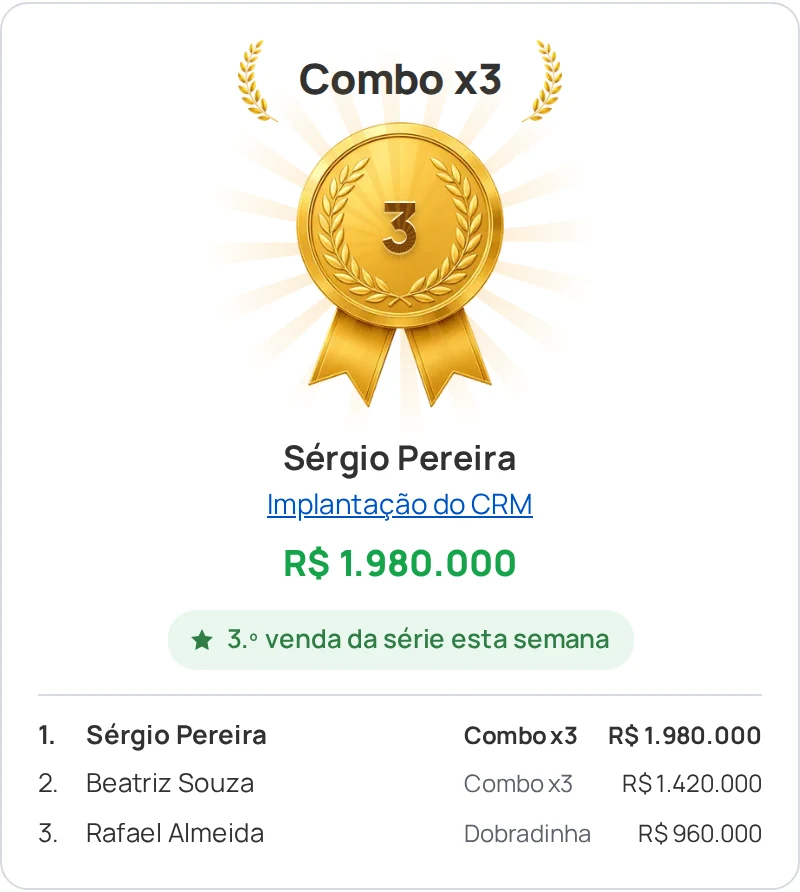
- 3 leads — Combo x3
- 4 leads — Máquina de vendas
- 5 leads — Lenda
Entre os limites aparece a janela de venda básica. Os nomes chegam no idioma da sua conta: mude a conta para espanhol e os níveis ficam em espanhol.
O que se escolhe em cada nível
- Um som da biblioteca — ou silêncio.
- Um efeito de entrada: «Suave» (só aparece), «Deslize», «Mola» (com repique) e «Carimbo» (um impacto com uma onda única). Por padrão os níveis da sequência entram com mola, o topo com carimbo, e a janela de venda básica mantém o deslize: ela dispara em cada venda, e um impacto ali cansaria já na décima do dia.
Como a janela é montada
A janela é feita para ser lida como uma tela de premiação, não como uma mensagem do sistema.
- Formato: janela grande no centro para um evento forte, ou cartão compacto no canto da tela.
- Tempo na tela configurável; a janela fecha sozinha ou na mão.
- Dentro: o nível, uma medalha com o número da sequência, o nome do vendedor, o nome do lead como link, o valor, uma linha de motivo («3.ª venda da série esta semana») e o top-5 atual.
- Se vários eventos chegam juntos, eles aparecem um depois do outro, não empilhados.
Som
Cada pessoa silencia o som ou muda o volume para si, sem afetar ninguém. Os navegadores não tocam som antes de o usuário agir na página, então aparece um aviso curto na conta: qualquer clique o retira, não só o clique sobre ele.
Quem recebe a notificação
- O time ativo inteiro: uma arena comum, a vitória todo mundo vê.
- Só o responsável: modo silencioso, a janela vai para quem cuida do lead e não distrai mais ninguém.
- Pessoas escolhidas: o time comercial e o gestor, por exemplo.
Não há limite de destinatários em nenhum plano. A janela chega a quem estiver com a conta aberta naquele momento.
Suas janelas em qualquer etapa
Além das vendas, o widget pode mostrar uma janela sua em qualquer etapa de qualquer funil — quando um lead chega à aprovação, por exemplo, ou entra um pedido grande.
- O gatilho: lead criado, ou movido para a etapa.
- Configuram-se o nome, o funil e a etapa, o som, um ícone da biblioteca, se mostra o nome do responsável e quem vê.
- Chaves separadas acrescentam o louro ao lado do título, o número da sequência no centro da medalha e confete. Vêm desligadas: uma janela-mensagem comemora só se você pedir.
- «Mostrar depois da Lenda»: vendas acima do nível máximo mostram a janela básica por padrão; uma janela sua pode assumi-las.
Proteção contra janelas a mais
- Deduplicação. A entrega de webhooks é «pelo menos uma vez» e um evento pode chegar várias vezes. Uma repetição não gera uma segunda janela.
- Lead devolvido. Se o lead sair da etapa durante o atraso, a notificação é cancelada.
- Operações em massa. As janelas ficam pausadas durante uma mudança de etapa em massa: mover cem leads significaria cem janelas.
- Troca de responsável. Conta quem for o responsável no momento do disparo.
Permissões, requisitos e planos
O que o widget faz com os seus dados
Ele só lê: as mudanças de etapa e os campos de que a janela e o ranking precisam — o responsável, o nome do lead, o valor. Não cria notas, não adiciona tags, não altera campos. O histórico do lead fica exatamente como o seu vendedor o mantém.
O que o plano do CRM precisa permitir
O widget recebe eventos por webhooks, então é preciso um plano do Kommo em que eles estejam disponíveis. Ele verifica isso na instalação e mostra uma mensagem clara se o plano atual não os suportar.
O que cada plano inclui
- Grátis: a janela de venda básica, um cenário e um funil, destinatários sem limite, períodos dia / semana / mês, um som.
- PRO: contagem da sequência com todos os níveis e o top-5, cenários e funis sem limite, janelas próprias, trimestre e últimos N dias, a biblioteca de sons e um registro de eventos de 30 dias.
Os primeiros 14 dias incluem todos os recursos PRO e não pedem cartão. Depois do teste a conta não é desligada: passa para o plano gratuito, nada é apagado e o excedente apenas fica pausado.
O registro
No PRO o widget mantém um registro: o que disparou, quem viu e em que ponto da sequência o evento estava. Ele serve para revisar o que foi contado — por isso o plano gratuito, onde nada é contado, também não tem registro.
Instalação
- 1Clique no botão de instalação ou procure «Sales Arena» no marketplace do Kommo.
- 2Autorize o widget — conceda acesso à sua conta.
- 3Abra as configurações avançadas. O assistente de primeira execução sugere um perfil conforme o seu ciclo de vendas e preenche o cenário: funil de vendas, etapa, período e níveis. Tudo isso muda depois.
Outras integrações
Todas as integrações >RegionTime: horário local do cliente
O horário local, a região e o fuso do cliente pelo número — com horário de verão, fins de semana e feriados.
Campos Avançados
Agrupa campos, converte interruptores em controles práticos e adiciona unidades de medida.
Peresmenka
Gestão de turnos de agentes e distribuição automática de negócios. Carga equilibrada, estatísticas em tempo real.
Criação em massa de negócios
Cria negócios em massa para ligações a partir de contatos selecionados. Tarefas agendadas no horário comercial.
Diagnóstico do espaço
Auditoria automática da saúde do CRM: funis, negócios, tarefas, atividade — com recomendações de IA.
Dúvidas sobre a integração?
Deixe uma solicitação: ajudamos com a instalação, a configuração e a escolher os widgets para o seu processo no Kommo CRM.
pelos mensageiros