 Detalhe técnico · Kommo CRM
Como funciona o AntiTwiks
O AntiTwiks é o anti duplicados do Kommo: leads, contatos e empresas. Por quais regras dois cartões viram duplicados, o que acontece em tempo real e numa passada em massa, o que é transferido para o cartão principal e por que o duplicado é neutralizado em vez de apagado. Para quem já entendeu a ideia e quer os detalhes.
Para que serve
O AntiTwiks encontra e mescla leads, contatos e empresas duplicados no Kommo. Funciona em dois modos: verifica cada cartão novo na criação e resolve toda a base acumulada em uma passada em massa.
As correspondências são buscadas por telefone e email, não pelo nome do cartão: o mesmo cliente cadastrado três vezes com três grafias do nome continua sendo encontrado. Os dados do duplicado vão para o cartão principal e depois o duplicado é neutralizado — sem exclusão, porque a plataforma não deixa mais integrações apagarem cartões (veja «O que acontece com o duplicado»).
Como os duplicados são detectados
Contatos e empresas têm suas próprias abas de configuração; leads são tratados na aba Regras. A lógica de fundo é a mesma.
Campos de correspondência
- Telefone — comparam-se os últimos 10 dígitos. O formato não importa:
+55 (11) 91234-5678e11912345678são o mesmo número. - Email — correspondência exata, sem diferenciar maiúsculas.
Lógica
- OU — basta um dos campos escolhidos coincidir. Encontra mais duplicados.
- E — todos os campos escolhidos precisam coincidir. Mais rígido, quase sem falsos positivos.
Travas adicionais
- Limite de semelhança do nome — cartões com nomes diferentes não são unidos mesmo com telefone igual.
- Exceções — listas de telefones e emails que nunca contam como sinal de duplicado (o número geral do escritório,
info@, a linha do call center). - Caixa de exclusão — um campo próprio no cartão: o que estiver marcado fica fora da verificação.
- Limite de contatos por empresa — uma empresa com muitos contatos não é unida por acidente.
Modo em tempo real
O Kommo avisa a integração quando um cartão é criado e a tarefa entra em uma fila. O processamento é sempre em segundo plano — o cartão em que você está trabalhando nunca trava.
- Atraso — de 1 a 60 segundos. Dá tempo para outras integrações escreverem telefone e email no cartão: recém-criado, ele costuma não ter esses dados.
- Ação ao encontrar — unir o duplicado ou marcá-lo com tag. Marcar é o jeito seguro de começar: observe uma semana o que a integração encontra e só então ligue a união.
- Depois da união — opcionalmente adiciona uma nota comparativa e cria uma tarefa para o responsável.
União em massa de toda a base
Tem aba própria. Uma passada resolve anos de acúmulo e percorre três fases, exibidas na interface como uma árvore de etapas:
- Download. Os cartões são trazidos do CRM página a página, com limite de frequência.
- Detecção. O índice é montado do nosso lado e as correspondências são buscadas localmente — sem uma única requisição de busca ao CRM. Por isso uma base com dezenas de milhares de cartões não vira milhares de chamadas de API.
- União. Os pares são processados um a um; a árvore mostra quantos foram unidos, quantos foram ignorados e por quê.
A passada pode ser interrompida a qualquer momento: as uniões já feitas permanecem e continuam reversíveis. Se a cota do plano acabar no meio, a passada para imediatamente e os pares restantes são contados como ignorados com o motivo «cota esgotada».
Qual cartão fica
Para contatos e empresas, o cartão principal é definido pela estratégia que você escolher:
- o mais antigo por data de criação — normalmente o cartão «histórico» do cliente;
- o mais recente por data de criação — o novo, com dados atuais;
- o mais antigo ou o mais recente por data de alteração.
Leads têm lógica mais rica, definida por regras: elas valem por prioridade, de cima para baixo, e dentro de cada regra você escolhe qual lead fica — o mais antigo, o mais recente, o que tem tarefa, o que está mais adiante no funil ou o de maior orçamento. Também dá para limitar a regra a um funil, excluir etapas e definir a ordenação de desempate.
O que vai para o cartão principal
A transferência acontece sempre antes de o duplicado ser neutralizado.
- Campos. Os valores do duplicado são somados ao cartão principal. Dentro do mesmo campo os valores são unificados sem repetição: telefones comparados pelos últimos 10 dígitos e emails sem diferenciar maiúsculas, então o mesmo número em dois formatos não é guardado duas vezes.
- Tags. São transferidas, exceto as de serviço: nossas marcas internas nunca chegam ao cartão que sobrevive.
- Tarefas. As tarefas abertas do duplicado são realocadas para o cartão principal, então nenhuma fica presa em um duplicado neutralizado.
- Vínculos. Leads, empresas e contatos relacionados são revinculados ao cartão principal e desvinculados do duplicado.
- Conversas. Os chats do duplicado (WhatsApp, Telegram e outros canais) são revinculados ao cartão principal junto com todo o histórico. Vale para contatos; empresas não têm chats e leads recebem as conversas pelos seus contatos.
- Nota de união. O cartão principal recebe uma nota de serviço comparando o que havia no duplicado, o que havia no principal e qual foi o resultado.
O que acontece com o duplicado: neutralizado, não apagado
Pelos padrões de segurança para integrações públicas, excluir contatos, leads e empresas está fechado no nível da API: não existe método de exclusão e a requisição volta com erro. É a proteção para que um app externo não derrube a base com um único bug. Ou seja, hoje nenhuma integração legítima consegue «só apagar o duplicado».
Em vez disso, o AntiTwiks faz o seguinte:
- Contato ou empresa. Todos os campos do duplicado são limpos e o cartão é renomeado para «Duplicado (mesclado)». Ele para de aparecer na busca, de se prender a negócios novos e sai das próximas detecções. Nada se perde: os dados já estão no cartão principal.
- Lead. O duplicado vai para o status do sistema «Fechado — perdido» com o motivo «Duplicado» e a data de fechamento. Os contatos e empresas dele já foram revinculados ao lead principal.
- Responsável. Opcionalmente, o duplicado neutralizado pode ser realocado para um usuário separado, para não poluir as listas dos vendedores ativos.
- Tag de serviço. Cada duplicado recebe nossa própria marca: é assim que a integração distingue os cartões dela dos demais (uma tag definida pelo usuário não serve, porque as pessoas a renomeiam e outras integrações escrevem nela).
- A tag
To_delete. Quando o prazo de desfazer termina e o cartão não pode mais ser restaurado, uma rotina noturna adiciona essa tag. Filtre a base por ela e apague os duplicados usados em bloco, na mão, dentro do CRM.
Desfazer uma união
Antes de cada união é guardada uma cópia completa dos dois cartões. Enquanto o prazo estiver aberto, a união é desfeita pelo cartão do duplicado ou pelo histórico, com um botão.
O que volta: os campos do cartão principal ao estado anterior; o nome e todos os campos do duplicado restaurados da cópia; vínculos e tarefas revinculados; um lead recupera o status original e o motivo de perda é limpo.
O que não volta: os chats revinculados — o CRM não tem a operação «desvincular chat», então depois de desfazer a conversa continua visível também no cartão principal. Em nenhum caso há perda de dados.
- START — 15 dias
- PRO — 30 dias
- MAX — 90 dias
Dá para desfazer uma união isolada ou o resultado de uma passada em massa inteira. Vencido o prazo, a cópia é removida e o cartão recebe a tag To_delete, pronto para a exclusão manual.
Configurações
Abas da integração: Contatos, Empresas, Regras (para leads), União em massa, Histórico, Configurações.
Nas abas de contatos e empresas
- detecção de duplicados ligada ou não;
- ação: unir o duplicado ou marcá-lo, e o nome da tag;
- campos de correspondência (telefone, email) e lógica E/OU;
- atraso da união em segundos;
- estratégia de cartão principal;
- exceções: telefones, emails, máximo de contatos por empresa;
- ações pós-união: nota comparativa, tarefa para o responsável, responsável do duplicado neutralizado.
As configurações de empresas podem espelhar as de contatos, então se configura uma vez só.
Regras para leads
Uma lista priorizada de regras: qual lead fica, restrição por funil, escopo da união (dentro de um funil ou entre todos), etapas excluídas, concatenação de valores, nota de união e união adiada com atraso.
Histórico de uniões
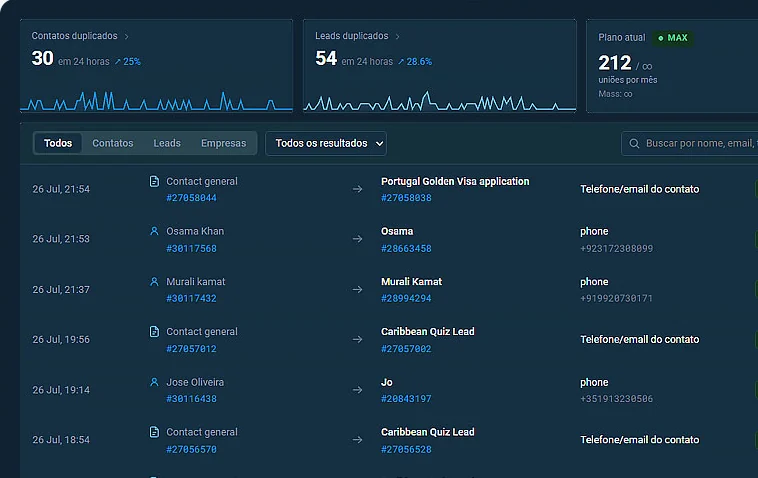
Uma tabela com cada operação: data, cartão principal, a correspondência que apontou o duplicado, o duplicado e o status. Filtros: todos, unidos, ignorados, com tag, erros. Os ignorados mostram o motivo — cota esgotada ou semelhança de nome abaixo do limite, por exemplo.
Cada linha abre uma janela de comparação: o que havia no cartão principal, o que havia no duplicado e qual foi o resultado, com o botão de desfazer e a data-limite.
Limitações que vale conhecer antes
- Cartões não podem ser apagados — a API não oferece esse método às integrações. A exclusão final é sempre feita por uma pessoa no CRM, filtrando pela tag
To_delete. - Notas e linha do tempo do duplicado não são transferidas — a API de eventos é somente leitura. Esse histórico fica no duplicado neutralizado.
- A revinculação de chats é de mão única — o CRM não tem «desvincular chat».
- As cotas são contadas separadamente — tempo real e passadas em massa têm contadores próprios; gastar uma não consome a outra.
Planos
O preço é por conta, não por usuário. Não há período de teste: no lugar dele existe o plano START, gratuito de forma permanente. O plano é escolhido e pago dentro da integração.
Instalação
- 1Clique no botão de instalação ou procure «AntiTwiks» no marketplace do Kommo.
- 2Autorize a integração — conceda acesso à sua conta.
- 3Abra as configurações da integração e clique em Salvar; depois aparecem as abas Contatos, Empresas, Regras, União em massa e Histórico.
Outras integrações
Todas as integrações >RegionTime: horário local do cliente
O horário local, a região e o fuso do cliente pelo número — com horário de verão, fins de semana e feriados.
Campos Avançados
Agrupa campos, converte interruptores em controles práticos e adiciona unidades de medida.
Peresmenka
Gestão de turnos de agentes e distribuição automática de negócios. Carga equilibrada, estatísticas em tempo real.
Criação em massa de negócios
Cria negócios em massa para ligações a partir de contatos selecionados. Tarefas agendadas no horário comercial.
Diagnóstico do espaço
Auditoria automática da saúde do CRM: funis, negócios, tarefas, atividade — com recomendações de IA.
Dúvidas sobre a integração?
Deixe uma solicitação: ajudamos com a instalação, a configuração e a escolher os widgets para o seu processo no Kommo CRM.
pelos mensageiros