 Detalle técnico · Kommo CRM
Cómo funciona AntiTwiks
AntiTwiks son los anti duplicados para Kommo: leads, contactos y empresas. Con qué reglas dos fichas se consideran duplicadas, qué ocurre en tiempo real y en una pasada masiva, qué se traslada a la ficha principal y por qué el duplicado se neutraliza en vez de borrarse. Para quien ya entendió la idea y quiere los detalles.
Para qué sirve
AntiTwiks encuentra y combina leads, contactos y empresas duplicados en Kommo. Trabaja en dos modos: revisa cada ficha nueva al crearse y ordena toda la base acumulada en una sola pasada masiva.
Las coincidencias se buscan por teléfono y email, no por el nombre de la ficha: el mismo cliente cargado tres veces con tres escrituras distintas del nombre igualmente aparece. Los datos del duplicado pasan a la ficha principal y después el duplicado se neutraliza, sin borrarlo, porque la plataforma ya no permite que las integraciones eliminen fichas (ver «Qué pasa con el duplicado»).
Cómo se detectan los duplicados
Contactos y empresas tienen sus propias pestañas de ajustes; los leads se manejan desde Reglas. La lógica de fondo es la misma.
Campos de coincidencia
- Teléfono — se comparan los últimos 10 dígitos. El formato da igual:
+34 600 123 456y600123456son el mismo número. - Email — coincidencia exacta, sin distinguir mayúsculas.
Lógica
- O — coincide cualquiera de los campos elegidos. Detecta más duplicados.
- Y — deben coincidir todos los campos elegidos. Más estricto, casi sin falsos positivos.
Seguros adicionales
- Umbral de similitud del nombre — fichas con nombres distintos no se combinan aunque coincida el teléfono.
- Exclusiones — listas de teléfonos y emails que nunca cuentan como señal de duplicado (el número general de la oficina,
info@, la línea del call center). - Casilla de exclusión — un campo propio en la ficha: lo marcado queda fuera de la revisión.
- Límite de contactos por empresa — una empresa con muchos contactos no se combina por accidente.
Modo en tiempo real
Kommo avisa a la integración cuando se crea una ficha y el trabajo entra en una cola. El procesamiento siempre es en segundo plano: la ficha en la que estás trabajando nunca se bloquea.
- Retraso — de 1 a 60 segundos. Da tiempo a que otras integraciones escriban el teléfono y el email en la ficha: recién creada suele no tenerlos.
- Acción al detectar — combinar el duplicado o etiquetarlo. Etiquetar es la forma segura de empezar: observa una semana lo que encuentra y luego activa la combinación.
- Después de combinar — opcionalmente añade una nota comparativa y crea una tarea para el responsable.
Combinación masiva de toda la base
Tiene su propia pestaña. Una pasada resuelve años de acumulación y atraviesa tres fases, visibles en la interfaz como un árbol de pasos:
- Descarga. Las fichas se traen del CRM página por página, con límite de frecuencia.
- Detección. El índice se construye de nuestro lado y las coincidencias se buscan localmente, sin una sola petición de búsqueda al CRM. Por eso una base de decenas de miles de fichas no se convierte en miles de llamadas a la API.
- Combinación. Los pares se procesan uno a uno; el árbol muestra cuántos se combinaron, cuántos se omitieron y por qué.
La pasada se puede detener en cualquier momento: las combinaciones ya hechas se mantienen y siguen siendo reversibles. Si la cuota del plan se agota a mitad, la pasada se detiene de inmediato y los pares restantes se cuentan como omitidos con el motivo «cuota agotada».
Qué ficha se queda
Para contactos y empresas la ficha principal la decide la estrategia que elijas:
- la más antigua por fecha de creación, normalmente la ficha «histórica» del cliente;
- la más reciente por fecha de creación, con los datos actuales;
- la más antigua o la más reciente por fecha de modificación.
Los leads tienen una lógica más rica basada en reglas: se aplican por prioridad de arriba abajo y dentro de cada regla eliges qué lead se queda — el más antiguo, el más reciente, el que tiene tarea, el que está más avanzado en el embudo o el de mayor presupuesto. Además se puede limitar la regla a un embudo, excluir etapas y definir un orden de desempate.
Qué se traslada a la ficha principal
El traslado ocurre siempre antes de neutralizar el duplicado.
- Campos. Los valores del duplicado se añaden a la ficha principal. Dentro de un mismo campo se unifican sin repetir: los teléfonos se comparan por los últimos 10 dígitos y los emails sin distinguir mayúsculas, así que el mismo número en dos formatos no se guarda dos veces.
- Etiquetas. Se trasladan, salvo nuestras etiquetas de servicio: las marcas internas nunca llegan a la ficha que sobrevive.
- Tareas. Las tareas abiertas del duplicado se reasignan a la ficha principal, así ninguna queda colgada en un duplicado neutralizado.
- Vínculos. Leads, empresas y contactos relacionados se revinculan a la ficha principal y se desvinculan del duplicado.
- Conversaciones. Los chats del duplicado (WhatsApp, Telegram y otros canales) se revinculan a la ficha principal junto con todo el historial. Aplica a contactos; las empresas no tienen chats y los leads los reciben a través de sus contactos.
- Nota de combinación. La ficha principal recibe una nota de servicio que compara qué había en el duplicado, qué en la principal y cuál fue el resultado.
Qué pasa con el duplicado: neutralizado, no borrado
Según los estándares de seguridad para integraciones públicas, eliminar contactos, leads y empresas está cerrado a nivel de API: no existe el método de borrado y la petición devuelve error. Es la protección para que una app externa no arrase la base con un solo fallo. Así que hoy ninguna integración legítima puede «simplemente borrar el duplicado».
En su lugar, AntiTwiks hace esto:
- Contacto o empresa. Se vacían todos los campos del duplicado y la ficha pasa a llamarse «Duplicado (combinado)». Deja de aparecer en las búsquedas, de engancharse a negocios nuevos y queda fuera de futuras detecciones. No se pierde nada: los datos ya están en la ficha principal.
- Lead. El duplicado pasa al estado del sistema «Cerrado — perdido» con el motivo «Duplicado» y su fecha de cierre. Sus contactos y empresas ya fueron revinculados al lead principal.
- Responsable. Opcionalmente, el duplicado neutralizado se puede reasignar a un usuario aparte para que no ensucie las listas de los vendedores activos.
- Etiqueta de servicio. Cada duplicado recibe nuestra propia marca: así la integración distingue sus fichas de las demás (una etiqueta definida por el usuario no sirve, porque la renombran y otras integraciones escriben en ella).
- La etiqueta
To_delete. Cuando vence el plazo para deshacer y la ficha ya no se puede restaurar, un proceso nocturno añade esta etiqueta. Filtra la base por ella y borra los duplicados agotados en bloque, a mano, dentro del CRM.
Deshacer una combinación
Antes de cada combinación se guarda una copia completa de las dos fichas. Mientras el plazo siga abierto, la combinación se deshace desde la ficha del duplicado o desde el historial, con un botón.
Qué vuelve: los campos de la ficha principal a su estado anterior; el nombre y todos los campos del duplicado se restauran desde la copia; vínculos y tareas se revinculan; un lead recupera su estado original y se limpia el motivo de pérdida.
Qué no vuelve: los chats revinculados — el CRM no tiene la operación «desvincular chat», así que tras deshacer la conversación seguirá visible también en la ficha principal. En ningún caso se pierden datos.
- START — 15 días
- PRO — 30 días
- MAX — 90 días
Se puede deshacer una combinación suelta o el resultado de una pasada masiva entera. Al vencer el plazo la copia se elimina y la ficha queda etiquetada To_delete, lista para el borrado manual.
Ajustes
Pestañas de la integración: Contactos, Empresas, Reglas (para leads), Combinación masiva, Historial, Ajustes.
En las pestañas de contactos y empresas
- detección de duplicados activada o no;
- acción: combinar el duplicado o etiquetarlo, y el nombre de la etiqueta;
- campos de coincidencia (teléfono, email) y lógica Y/O;
- retraso de la combinación en segundos;
- estrategia de ficha principal;
- exclusiones: teléfonos, emails, máximo de contactos por empresa;
- acciones posteriores: nota comparativa, tarea para el responsable, responsable del duplicado neutralizado.
Los ajustes de empresas pueden reflejar los de contactos, así se configura una sola vez.
Reglas para leads
Una lista priorizada de reglas: qué lead se queda, restricción por embudo, alcance de la combinación (dentro de un embudo o entre todos), etapas excluidas, concatenación de valores, nota de combinación y combinación diferida con retraso.
Historial de combinaciones
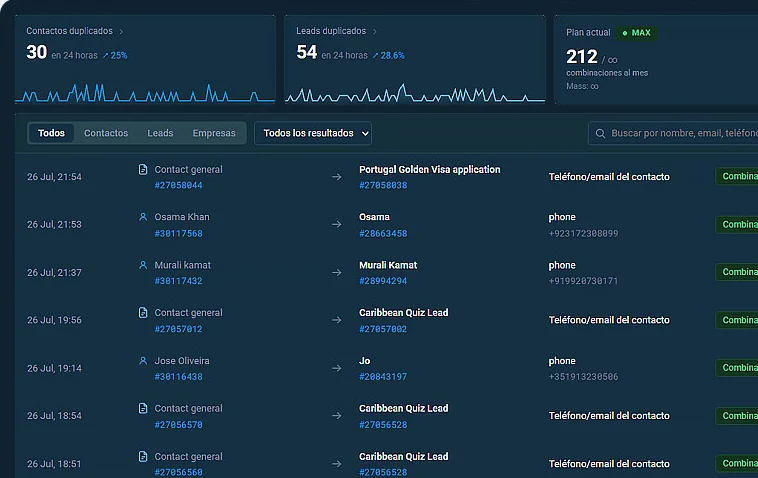
Una tabla con cada operación: fecha, ficha principal, la coincidencia que marcó el duplicado, el duplicado y el estado. Filtros: todas, combinadas, omitidas, etiquetadas, errores. Las omitidas muestran el motivo: cuota agotada o similitud de nombre por debajo del umbral, por ejemplo.
Cada fila abre una ventana de comparación: qué había en la ficha principal, qué en el duplicado y cuál fue el resultado, con el botón para deshacer y la fecha límite.
Limitaciones que conviene conocer
- Las fichas no se pueden borrar — la API no ofrece ese método a las integraciones. El borrado final siempre lo hace una persona en el CRM, filtrando por la etiqueta
To_delete. - Las notas y la línea de tiempo del duplicado no se trasladan — la API de eventos es de solo lectura. Ese historial se queda en el duplicado neutralizado.
- La revinculación de chats es de ida — el CRM no tiene «desvincular chat».
- Las cuotas se cuentan por separado — tiempo real y pasadas masivas llevan contadores propios; gastar una no consume la otra.
Planes
El precio es por cuenta, no por usuario. No hay periodo de prueba: en su lugar existe el plan START, gratuito de forma permanente. El plan se elige y se paga dentro de la integración.
Instalación
- 1Pulsa el botón de instalación o busca «AntiTwiks» en el marketplace de Kommo.
- 2Autoriza la integración: concede acceso a tu cuenta.
- 3Abre los ajustes de la integración y pulsa Guardar; después aparecen las pestañas Contactos, Empresas, Reglas, Combinación masiva e Historial.
Otras integraciones
Todas las integraciones >RegionTime: hora local del cliente
La hora local, la región y la zona horaria del cliente por su número — con horario de verano, fines de semana y festivos.
Campos Avanzados
Agrupa campos, convierte interruptores en controles cómodos y añade unidades de medida.
Peresmenka
Gestión de turnos de agentes y distribución automática de negocios. Carga equilibrada, estadísticas en tiempo real.
Creación masiva de negocios
Crea negocios en masa para llamar desde contactos seleccionados. Tareas programadas en horario laboral.
Diagnóstico del espacio
Auditoría automática de la salud del CRM: embudos, negocios, tareas, actividad — con recomendaciones de IA.
¿Dudas sobre la integración?
Deja una solicitud: te ayudamos con la instalación, la configuración y a elegir los widgets para tu proceso en Kommo CRM.
por mensajería