 Detalhamento técnico · Kommo CRM
Como funciona o Painel de Atividade
O que o widget conta, como coleta os dados do Kommo e o que você vê na tela. Para quem já conhece o Painel de Atividade e quer os detalhes.
Como os dados são coletados
O Painel de Atividade não instala rastreadores nos computadores dos funcionários e não grava telas. Ele lê os eventos que os vendedores já criam no CRM: ligações, chats, tarefas e movimentação de negócios pelas etapas. O princípio é simples — «se não está no CRM, não aconteceu».
- 1Instale o widget pelo marketplace do Kommo e ative-o.
- 2O painel se conecta aos eventos da sua conta — a partir daí cada ação do vendedor no CRM entra nos contadores.
- 3Abra a tela — veja a atividade de cada funcionário de hoje, da semana e do mês, em tempo real.
O que o painel conta
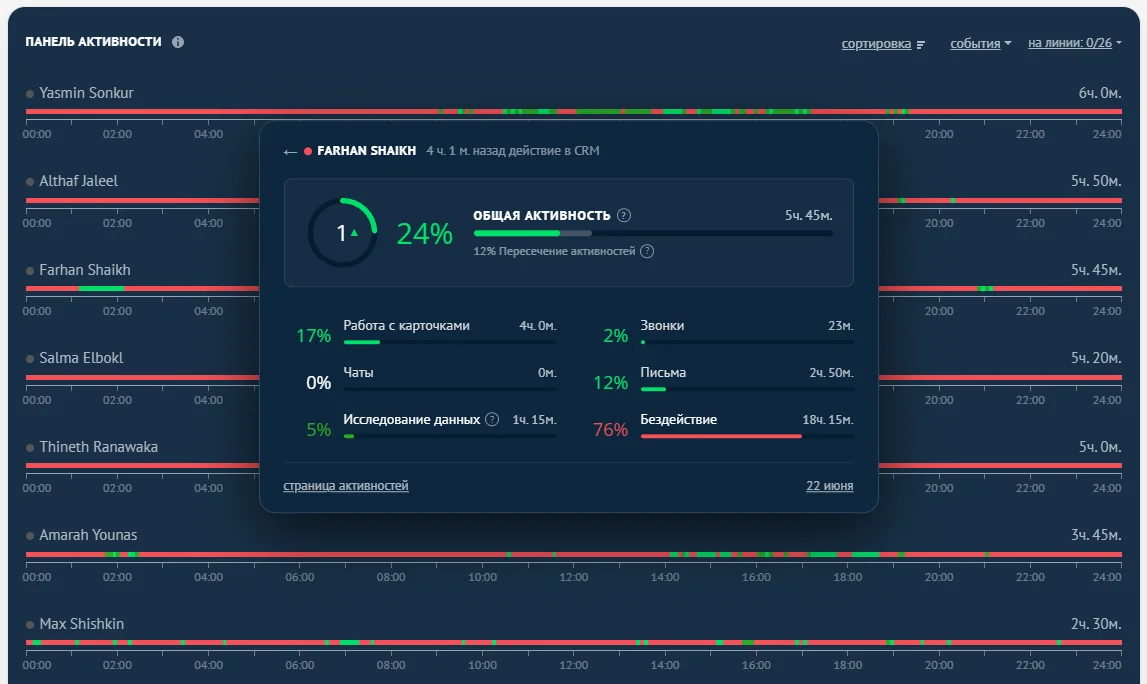
O painel mede não só a quantidade de ações, mas o tempo que cada funcionário passou em cada tipo de atividade — basicamente um registro de horas do dia de trabalho dentro do CRM, em tempo real.
| Tipo de atividade | O que é |
|---|---|
| Ligações | Ligações recebidas e feitas pela telefonia integrada ao CRM |
| Chats | Conversas em WhatsApp, Telegram, Instagram e outros canais conectados ao CRM |
| E-mails | E-mails para clientes enviados do CRM |
| Trabalho com cartões | Preencher e editar cartões de negócios e contatos, mover negócios pelas etapas |
| Chamadas de Zoom | Videochamadas de Zoom realizadas a partir do CRM |
| Pesquisa de dados | Tempo no CRM sem ações «físicas» (ligações, chats, tarefas), mas lendo a conversa e estudando cartões e campos — detectado pelo movimento do mouse e a janela aberta |
Sobreposição de atividades. Algumas ações acontecem ao mesmo tempo (uma ligação durante o trabalho num cartão), por isso a soma das porcentagens pode passar de 100%. A atividade total (a soma do tempo em qualquer ação) e a porcentagem de inatividade são contadas à parte.
O que a tela mostra
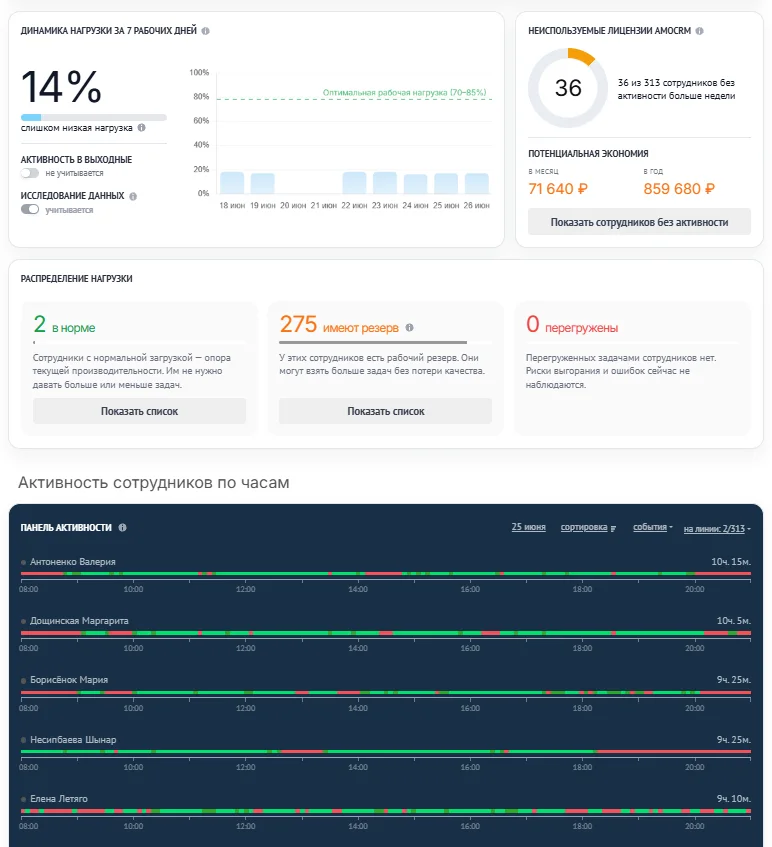
Todos os vendedores em uma tela, em linhas. Para cada um você vê os contadores de ações, e a tabela pode ser ordenada por atividade para que os melhores e os elos fracos apareçam na hora.
- ✓Períodos — por hoje, semana, mês.
- ✓Detalhe por funcionário — abra um cartão para ver do que a atividade se compõe.
- ✓Ordenação e comparação — quem está sobrecarregado, quem deixa a desejar, quem está em alta.
- ✓No PC e no celular — a tela abre tanto no computador quanto no telefone.
Controle no remoto
O principal motivo para instalar o painel é a equipe de vendas remota. Enquanto um gestor não vê o vendedor, ele não sabe se está ligando, e todos já aprenderam a «parecer ocupados». O painel tira essa dúvida: o trabalho é visível pelos fatos no CRM, não importa onde a pessoa esteja.
Como isso vira resultado — na página do Painel de Atividade, com casos e preços.
Perguntas técnicas
Da sua conta do Kommo: ações no CRM (ligações, chats, e-mails, tarefas, movimentação de negócios) e o tempo de trabalho com os dados dentro do CRM. Sem rastreadores nos computadores e sem gravação de tela — só o que já acontece no CRM.
Não. Um evento ou aconteceu no CRM ou não aconteceu. Por isso os números do painel são objetivos, ao contrário dos relatórios falados numa reunião.
O painel atualiza a cada 5 minutos aproximadamente. Os primeiros dados após instalar são coletados em 1–2 horas em contas pequenas (até 5 usuários) e em 5–6 horas nas grandes.
Sim. Nas configurações do widget há um link para o painel — abra no celular ou num computador ligado a um monitor do escritório.
Pela conta toda — não há limite de número de funcionários.
Os dados são obtidos pela API oficial do CRM, criptografados em trânsito e em repouso, e não há função de exportação — o que reduz o risco de vazamentos.
Os relatórios padrão não respondem rápido à pergunta «quem realmente trabalha hoje». O painel reúne as ações de cada vendedor em uma tela, em tempo real, e permite comparar vendedores.
Instalação e configuração
- 1Clique no botão de instalação ou procure «Activity Panel» no marketplace do Kommo.
- 2Autorize o widget — conceda acesso à sua conta.
- 3Abra o widget em «Configurações» e clique em «Ativar».
- 4Deixe o painel coletar dados — um quadro estável aparece após uma a duas semanas de observação.
Preços e visão geral completa — na página do Painel de Atividade.
Outras integrações
Todas as integrações >RegionTime: horário local do cliente
O horário local, a região e o fuso do cliente pelo número — com horário de verão, fins de semana e feriados.
SLA: controle do primeiro contato
Controle do tempo de resposta a novos negócios. Alertas preventivos, relatório de fim de dia e tarefas.
Peresmenka
Gestão de turnos de vendedores e distribuição automática de negócios. Carga equilibrada, estatística em tempo real.
Diagnóstico da conta
Auditoria automática da saúde do CRM: funis, negócios, tarefas, atividade — com recomendações de IA.
Campos avançados
Agrupamento de campos, conversão de interruptores em controles práticos, unidades de medida.
Dúvidas sobre o Painel de Atividade?
Deixe seu contato — ajudamos com a instalação, a configuração e a ler a tela de atividade da equipe.
nos mensageiros