 Desglose técnico · Kommo CRM
Cómo funciona el Panel de Actividad
Qué cuenta el widget, cómo recopila los datos de Kommo y qué ves en pantalla. Para quienes ya conocen el Panel de Actividad y quieren los detalles.
Cómo se recopilan los datos
El Panel de Actividad no instala rastreadores en las computadoras de los empleados ni graba pantallas. Lee los eventos que los vendedores ya crean en el CRM: llamadas, chats, tareas y movimiento de negocios por las etapas. El principio es simple — «si no está en el CRM, no pasó».
- 1Instala el widget desde el marketplace de Kommo y actívalo.
- 2El panel se conecta a los eventos de tu cuenta — desde ese momento cada acción del vendedor en el CRM entra en los contadores.
- 3Abre la pantalla — ve la actividad de cada empleado de hoy, la semana y el mes, en tiempo real.
Qué cuenta el panel
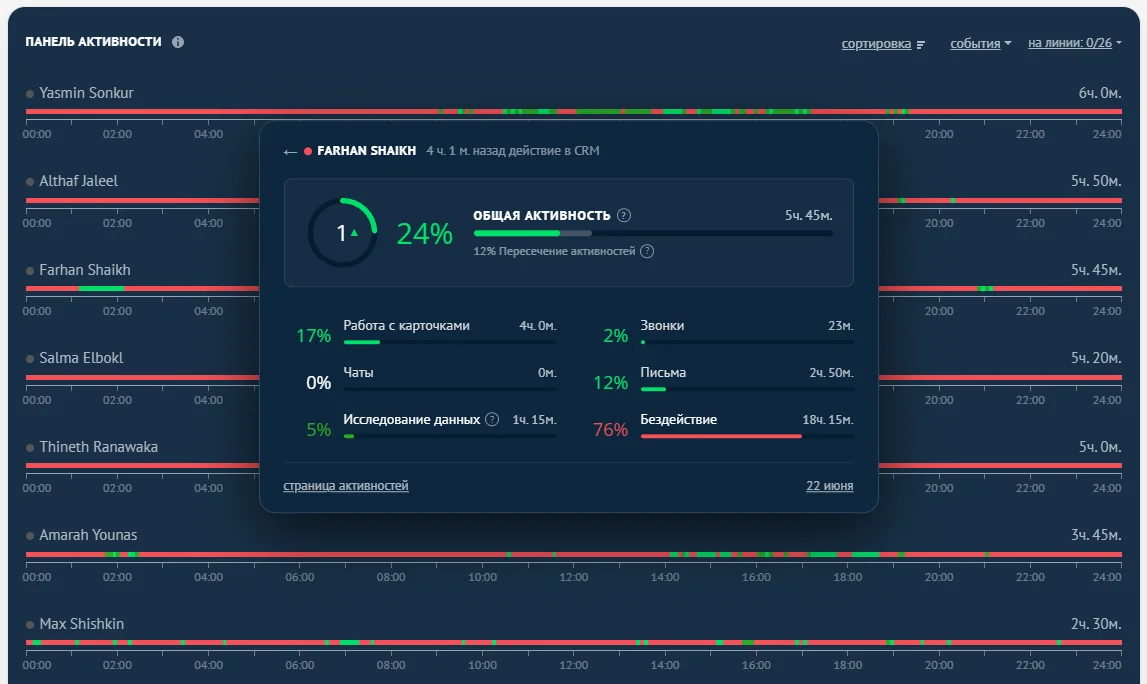
El panel mide no solo la cantidad de acciones, sino el tiempo que cada empleado dedicó a cada tipo de actividad — básicamente un registro horario del día de trabajo dentro del CRM, en tiempo real.
| Tipo de actividad | Qué es |
|---|---|
| Llamadas | Llamadas entrantes y salientes por la telefonía integrada con el CRM |
| Chats | Conversaciones en WhatsApp, Telegram, Instagram y otros canales conectados al CRM |
| Correos | Correos a clientes enviados desde el CRM |
| Trabajo con tarjetas | Llenar y editar tarjetas de negocios y contactos, mover negocios por las etapas |
| Llamadas de Zoom | Videollamadas de Zoom realizadas desde el CRM |
| Investigación de datos | Tiempo en el CRM sin acciones «físicas» (llamadas, chats, tareas), pero leyendo la conversación y estudiando tarjetas y campos — se detecta por el movimiento del ratón y la ventana abierta |
Cruce de actividades. Algunas acciones ocurren a la vez (una llamada mientras se trabaja una tarjeta), por eso los porcentajes pueden sumar más de 100%. La actividad total (la suma del tiempo en cualquier acción) y el porcentaje de inactividad se cuentan aparte.
Qué muestra la pantalla
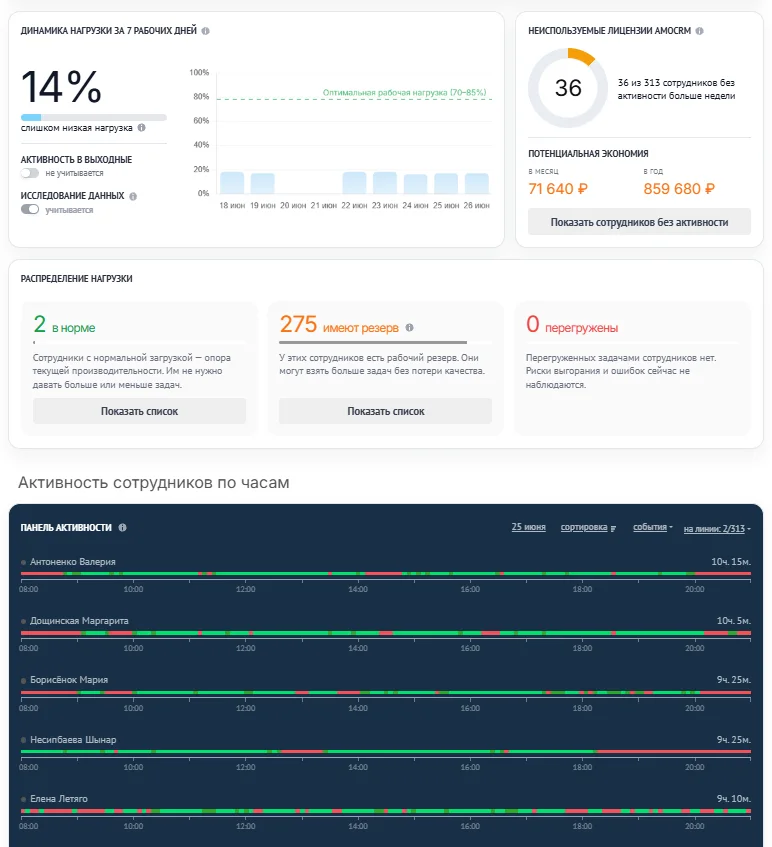
Todos los vendedores en una pantalla, en filas. Por cada uno ves los contadores de acciones, y la tabla se puede ordenar por actividad para que los mejores y los eslabones débiles salgan al instante.
- ✓Periodos — por hoy, la semana, el mes.
- ✓Detalle por empleado — abre una tarjeta para ver de qué se compone la actividad.
- ✓Orden y comparación — quién está sobrecargado, quién se queda corto, quién va en alza.
- ✓En PC y en el celular — la pantalla abre tanto en la computadora como en el teléfono.
Control en remoto
La razón principal por la que se instala el panel es el equipo de ventas remoto. Mientras un gerente no ve al vendedor, no sabe si está llamando, y todos han aprendido a «parecer ocupados». El panel quita esa duda: el trabajo es visible por los hechos en el CRM, sin importar dónde esté la persona.
Cómo se traduce esto en resultados — en la página del Panel de Actividad, con casos y precios.
Preguntas técnicas
De tu cuenta de Kommo: acciones en el CRM (llamadas, chats, correos, tareas, movimiento de negocios) y el tiempo de trabajo con los datos dentro del CRM. Sin rastreadores en las computadoras ni grabación de pantalla — solo lo que ya ocurre en el CRM.
No. Un evento o pasó en el CRM o no pasó. Por eso los números del panel son objetivos, a diferencia de los reportes de palabra en una junta.
El panel se actualiza aproximadamente cada 5 minutos. Los primeros datos tras instalar se recopilan en 1–2 horas en cuentas pequeñas (hasta 5 usuarios) y en 5–6 horas en grandes.
Sí. En la configuración del widget hay un enlace al panel — ábrelo en el celular o en una computadora conectada a un monitor de oficina.
Por toda la cuenta — no hay límite de número de empleados.
Los datos se toman por la API oficial del CRM, se cifran en tránsito y en reposo, y no hay función de exportación — lo que reduce el riesgo de fugas.
Los reportes estándar no responden rápido a la pregunta «quién trabaja de verdad hoy». El panel reúne las acciones de cada vendedor en una pantalla, en tiempo real, y permite comparar vendedores.
Instalación y configuración
- 1Haz clic en el botón de instalación o busca «Activity Panel» en el marketplace de Kommo.
- 2Autoriza el widget — concede acceso a tu cuenta.
- 3Abre el widget en «Configuración» y haz clic en «Activar».
- 4Deja que el panel recopile datos — el cuadro estable se ve tras una o dos semanas de observación.
Precios y resumen completo — en la página del Panel de Actividad.
Otras integraciones
Todas las integraciones >RegionTime: hora local del cliente
La hora local, la región y la zona horaria del cliente por su número — con horario de verano, fines de semana y festivos.
SLA: control del primer contacto
Control del tiempo de respuesta a nuevos negocios. Alertas preventivas, reporte de fin de día y tareas.
Peresmenka
Gestión de turnos de vendedores y distribución automática de negocios. Carga pareja, estadística en tiempo real.
Diagnóstico de cuenta
Auditoría automática de la salud del CRM: embudos, negocios, tareas, actividad — con recomendaciones de IA.
Campos avanzados
Agrupación de campos, conversión de interruptores en controles cómodos, unidades de medida.
¿Dudas sobre el Panel de Actividad?
Déjanos tus datos — te ayudamos con la instalación, la configuración y a leer la pantalla de actividad del equipo.
por mensajería