Meta Lead Ads para Kommo
Del formulario del anuncio a la venta
El widget transfiere las solicitudes de Facebook e Instagram al CRM y envía información sobre las ventas de vuelta a Meta.
Esto permite a Meta ver no solo quién envió una solicitud, sino también quién se convirtió en cliente. Estos datos ayudan a evaluar con mayor precisión los resultados de la publicidad y pueden utilizarse para optimizarla con el fin de atraer a clientes con más probabilidades de realizar una compra.
Prueba de 7 días con funciones Pro incluidasCómo funciona
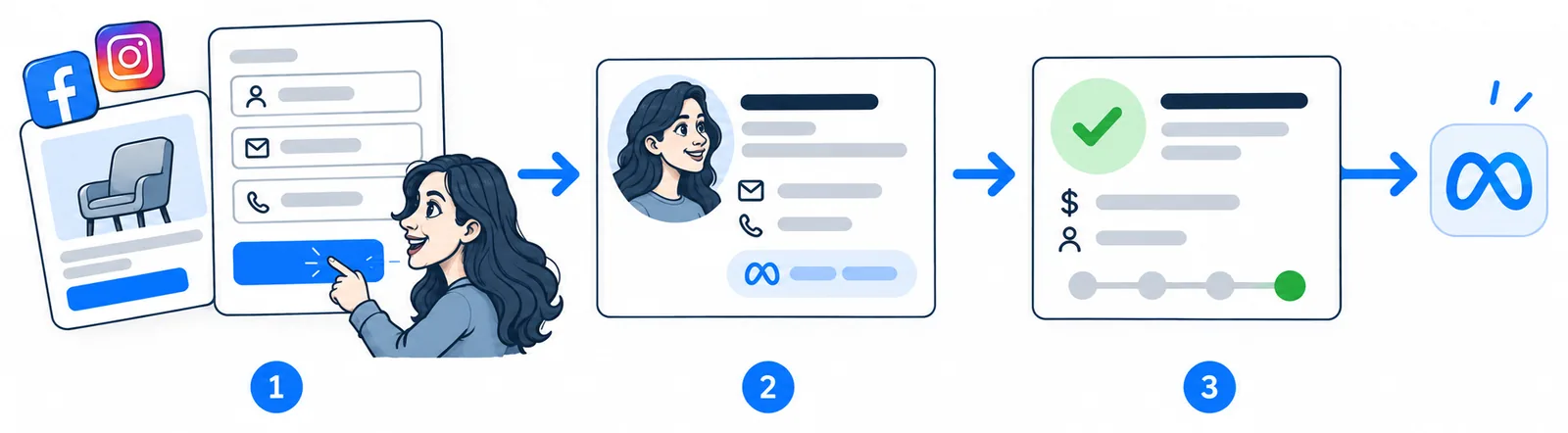
El cliente completa un formulario
Una persona ve tu anuncio en Facebook o Instagram y envía un formulario con datos como su nombre y número de teléfono.
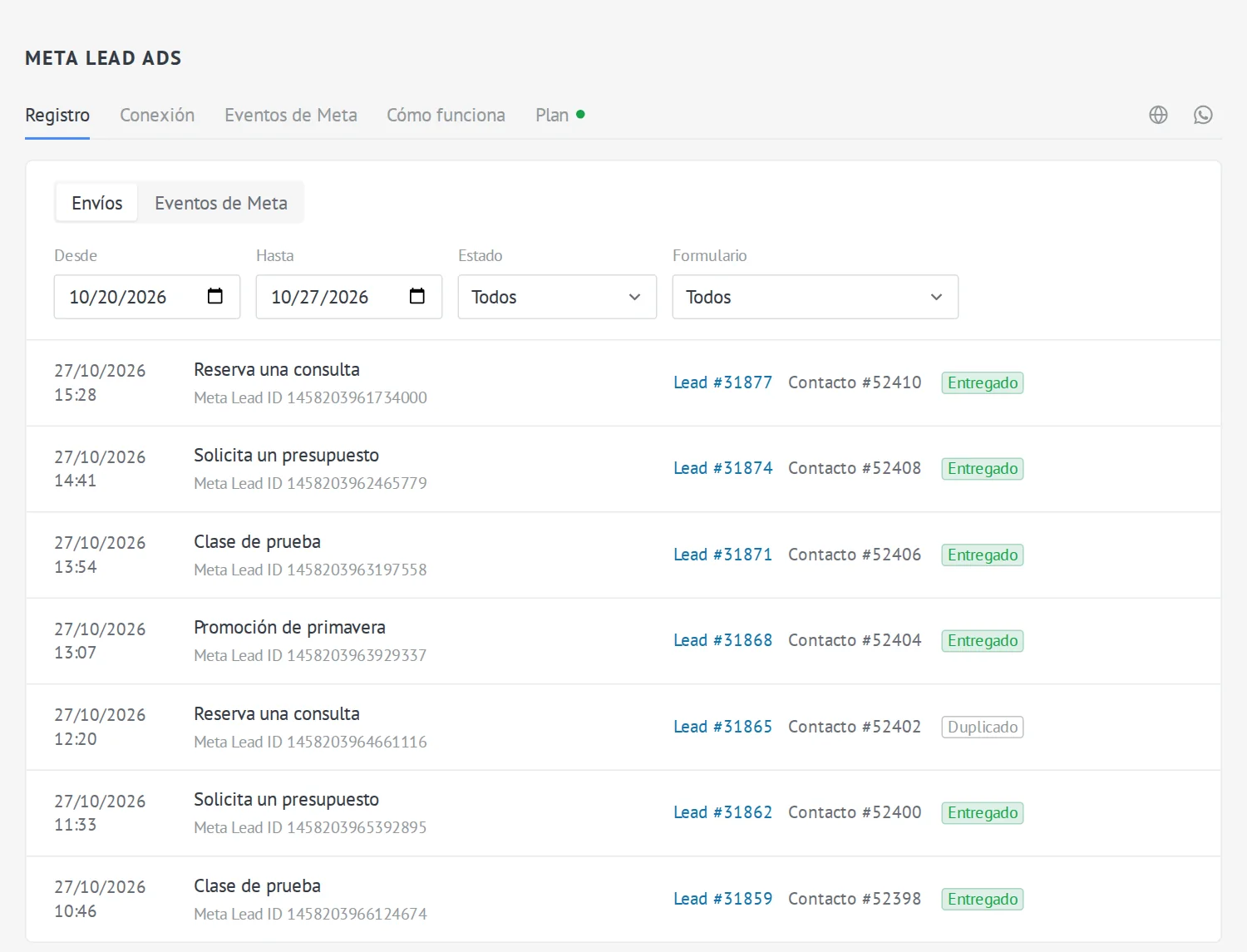
El envío del formulario aparece en el CRM
El widget crea un lead y un contacto, guarda las respuestas del cliente y los datos disponibles del anuncio: la campaña, el conjunto de anuncios y el anuncio en sí.
En la ficha del lead puedes ver de dónde llegó el cliente.
Trabajas con el lead
Contacta al cliente y mueve el lead por el embudo a medida que trabajas con él.
Meta recibe información sobre el resultado
Cuando el lead llega a una etapa seleccionada, por ejemplo, «Cerrado - ganado», el widget envía un evento a Meta.
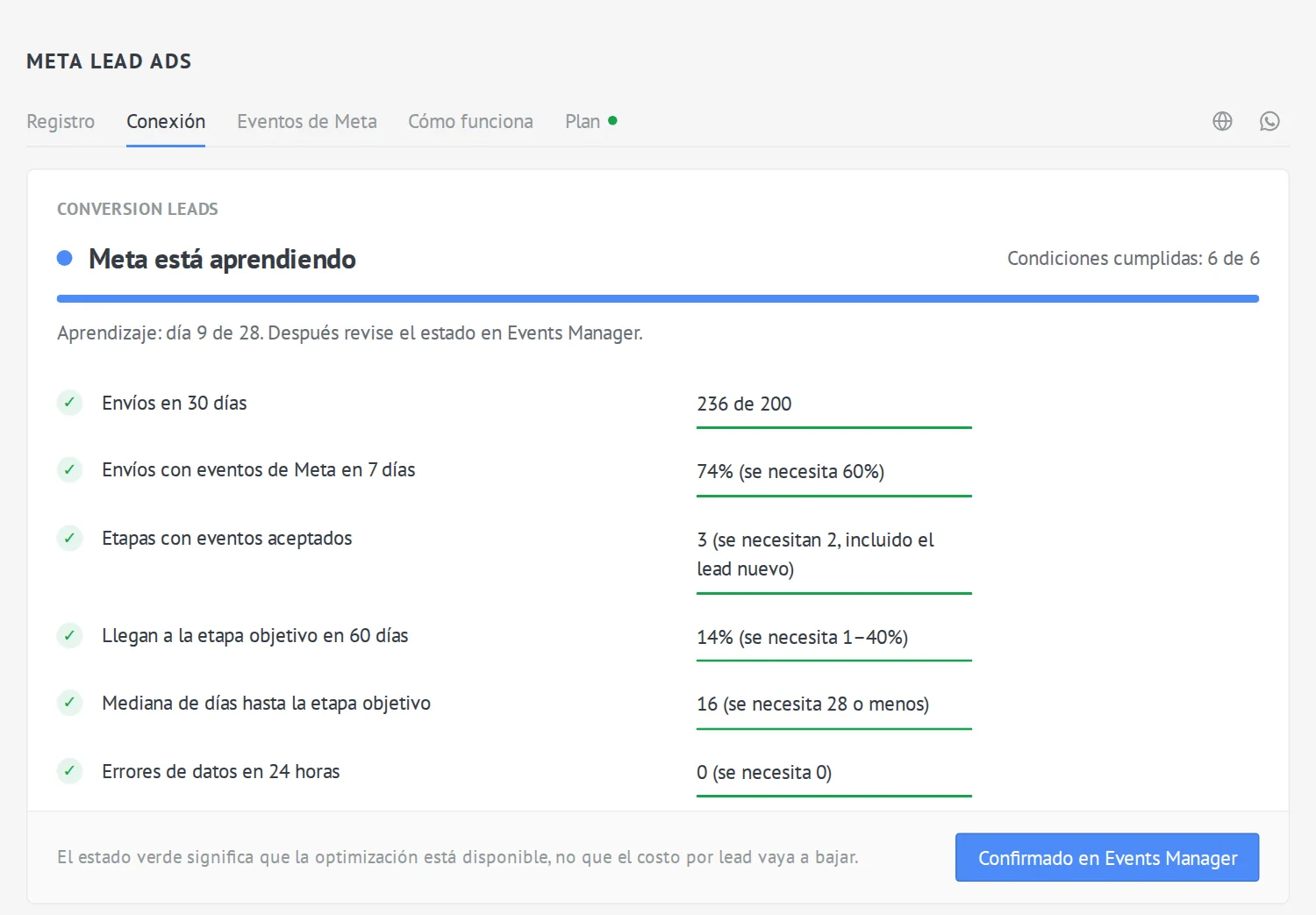
Así, Meta puede saber qué envíos de formularios se convirtieron en ventas y utilizar estos datos para optimizar los anuncios cuando se cumplan sus condiciones.
Cómo configurar el widget
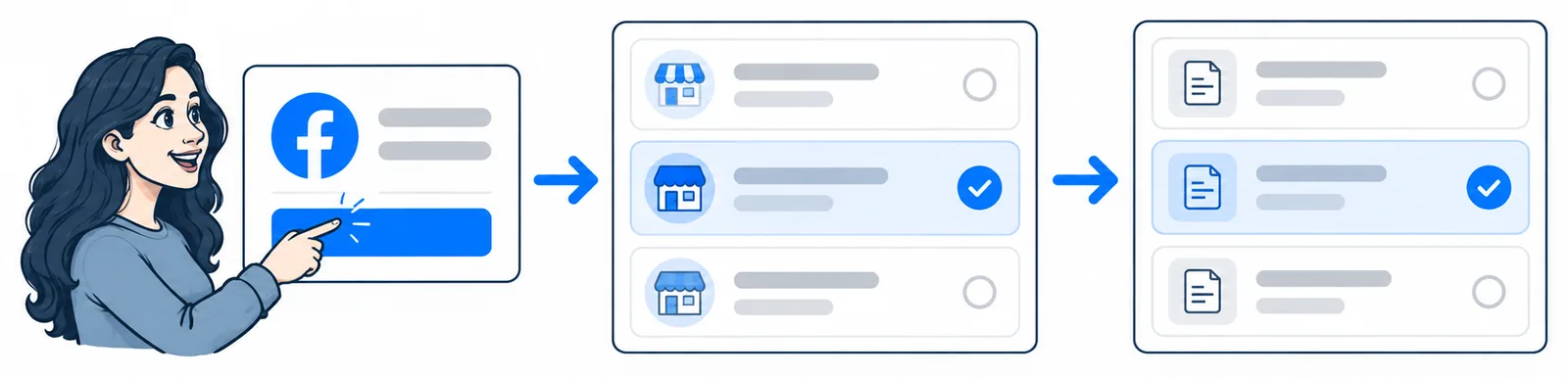
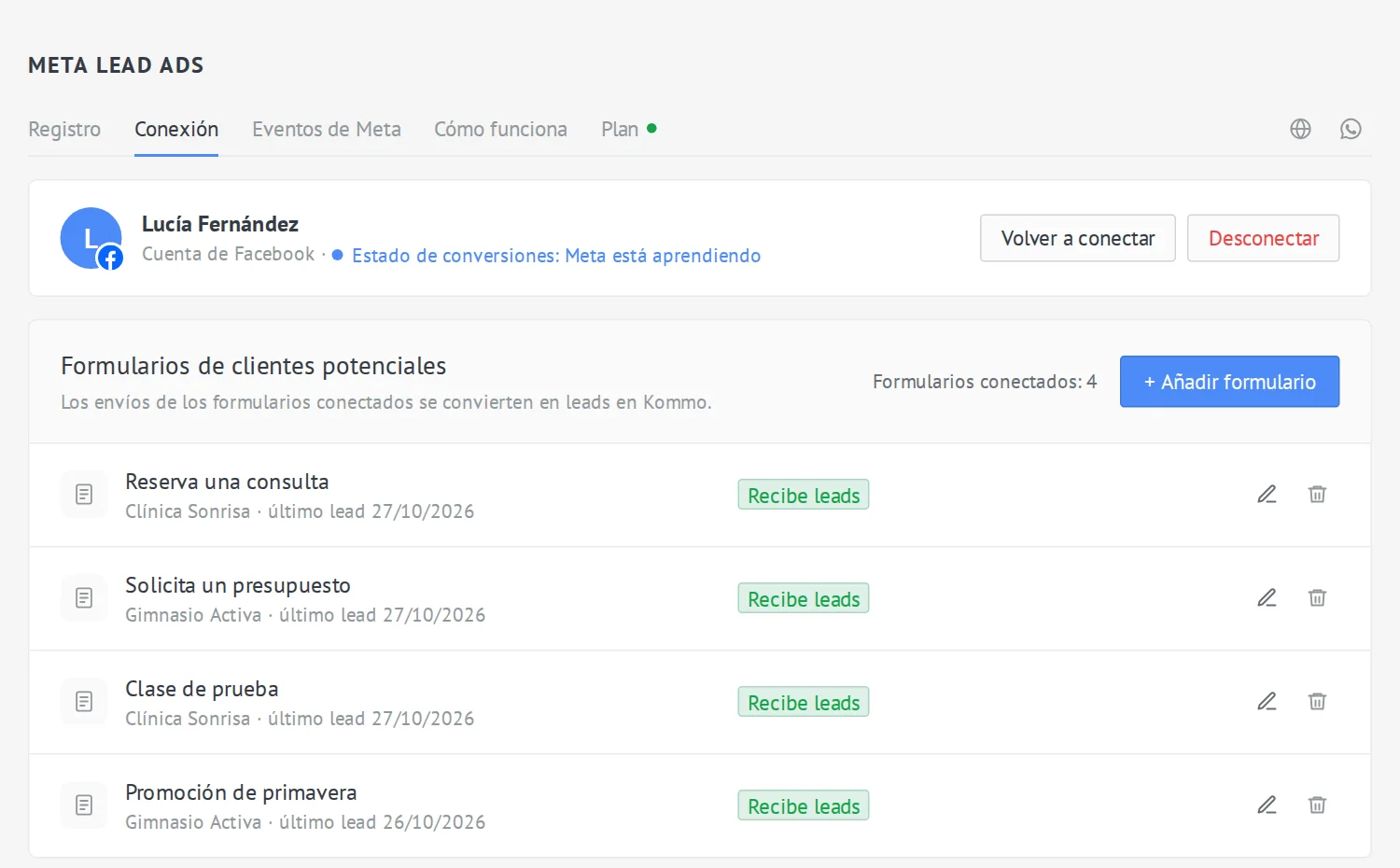
Conecta Facebook
Haz clic en «Conectar Facebook», inicia sesión en tu cuenta y concede acceso a las páginas y los formularios con los que quieras trabajar.
Añade un formulario
Haz clic en «Añadir formulario» y selecciona el formulario cuyos envíos deben llegar al CRM.
Configura la recepción de formularios
Indica en qué campos del CRM se guardarán las respuestas del cliente y en qué embudo y etapa se crearán los leads.
Si es necesario, selecciona un responsable, añade etiquetas y configura la creación de una tarea.
Comprueba el resultado
Envía un formulario de prueba. Después, abre el lead creado y comprueba las respuestas del cliente y los datos del anuncio.
Configura el envío de resultados a Meta
Si quieres enviar información sobre ventas a Meta, abre la sección «Eventos de Meta»:
- Conecta un conjunto de datos de Meta: el destino al que llegarán los eventos del CRM.
- Selecciona las etapas del embudo sobre las que quieras informar a Meta.
- Indica la etapa objetivo, por ejemplo, «Cerrado - ganado».
- Mueve un lead de prueba a la etapa seleccionada y comprueba el evento en Meta Events Manager.
El envío de eventos de vuelta a Meta está disponible en el plan Pro.
Prueba de 7 días con funciones Pro incluidas
Preguntas frecuentes
¿Por qué no aparecen los datos del anuncio en el lead?
¿Meta empezará a optimizar los anuncios en función de las ventas de inmediato?
¿Cuánto cuesta?
Conecta los formularios de leads a Kommo
Conecta Facebook, elige una página y selecciona un formulario para enviar sus registros a Kommo.
Prueba de 7 días con funciones Pro incluidas